Dette notatet gir en kort introduksjon til JavaScript (JS), den tredje teknologien på klientsiden ved siden av HTML og CSS. Sammen utgjør de det som kalles frontend. Hvordan JavaScript henter data fra andre nettsider, ser vi på i Eksterne API og JSON. Notatet er bare en oversikt, og mer detaljer finnes i tutorialene det lenkes til nederst på siden.
Hva er JavaScript?
- JavaScript har ingen relasjon til programmeringsspråket Java. Navnet ble valgt i 1995 for å dra nytte av populariteten til Java, som var nytt og populært den gangen.
- JS er et fullstendig, eget programmeringsspråk. Alt man kan programmere i andre språk, kan man i prinsippet også programmere i JS.
- Den opprinnelige ideen var programmerbar interaksjon på nettsider, fordi med HTML og CSS alene får man statiske sider.
- Det er nettleseren som er interpreter og compiler. JS-koden sendes med nettsiden, og nettleseren kompilerer og kjører den lokalt på klientens maskin.
- JS kan også kjøres i kommandolinjen, som et Python-program, med for eksempel Node.js:
node mitt_program.js.
I stacken ligger JS høyt oppe:
JS-kode      --- kjøres av ------------------->  Nettleseren
Nettleseren  --- skrevet i et høynivåspråk --->  f.eks. C
C            --- kompileres til -------------->  Assembly
Assembly     --- assembleres til ------------->  Maskinkode
Maskinkode   --- kjører på ------------------->  CPU
Det finnes også WebAssembly, et lavnivåformat som nettleseren kan kjøre direkte. Et C-program kan kompileres til WebAssembly og kjøres i nettleseren.
Søk etter Linux in browser for eksempler på et helt Linux-system som kjører i en nettleserfane.
Syntaks sammenlignet med Python
JS har variabler, lister, løkker, betingelser og funksjoner. Konseptene er de samme som i Python, men syntaksen er annerledes. For eksempel markeres blokker med { } i stedet for innrykk, og linjer avsluttes med ;.
| Konsept | Python | JavaScript |
|---|---|---|
| Variabel | x = 5 | let x = 5; eller const x = 5; |
| Liste | tall = [1, 2, 3] | const tall = [1, 2, 3]; |
| Løkke | for t in tall: | for (const t of tall) { ... } eller tall.forEach(t => ...); |
| Betingelse | if x > 3: | if (x > 3) { ... } |
| Funksjon | def f(x): | function f(x) { ... } |
| Utskrift | print(x) | console.log(x); |
| Kommentar | # kommentar | // kommentar |
| Tekst med verdier | f"x er {x}" | `x er ${x}` |
const brukes for variabler som ikke skal få en ny verdi, let for variabler som skal kunne endres.
API-er i nettleseren
En API (Application Programming Interface) er et definert grensesnitt til et bibliotek med funksjonalitet. Det ligner på biblioteker man importerer i Python, der man bruker biblioteksnavn.funksjon(). Det som gjør JS nyttig i nettleseren, er alle API-ene som følger med:
| API | Brukes til |
|---|---|
| DOM | Lese og endre HTML-elementene og CSS-en på siden |
| Canvas | Programmerbare tegninger |
| SVG | Vektorgrafikk direkte i HTML |
| WebGL | 3D-grafikk, beregnet på grafikkortet |
| Audio, Video, Geolocation, … | Lyd, video, posisjon og mye mer |
Alle disse er innebygd i nettleseren. Når nye API-er kommer, er støtten ofte ulik mellom Chrome, Safari og Firefox en stund, men målet er en felles standard. I tillegg finnes eksterne API-er fra andre nettsider, se Eksterne API og JSON.
DOM: dokumentet som et tre
DOM (Document Object Model) er nettleserens interne representasjon av HTML-dokumentet, som en trestruktur (en graf). Øverst ligger dokumentet, så <html>, som deler seg i <head> og <body>, og nederst ligger tekstinnholdet. Det er denne strukturen nettleseren bruker for å tegne opp siden.
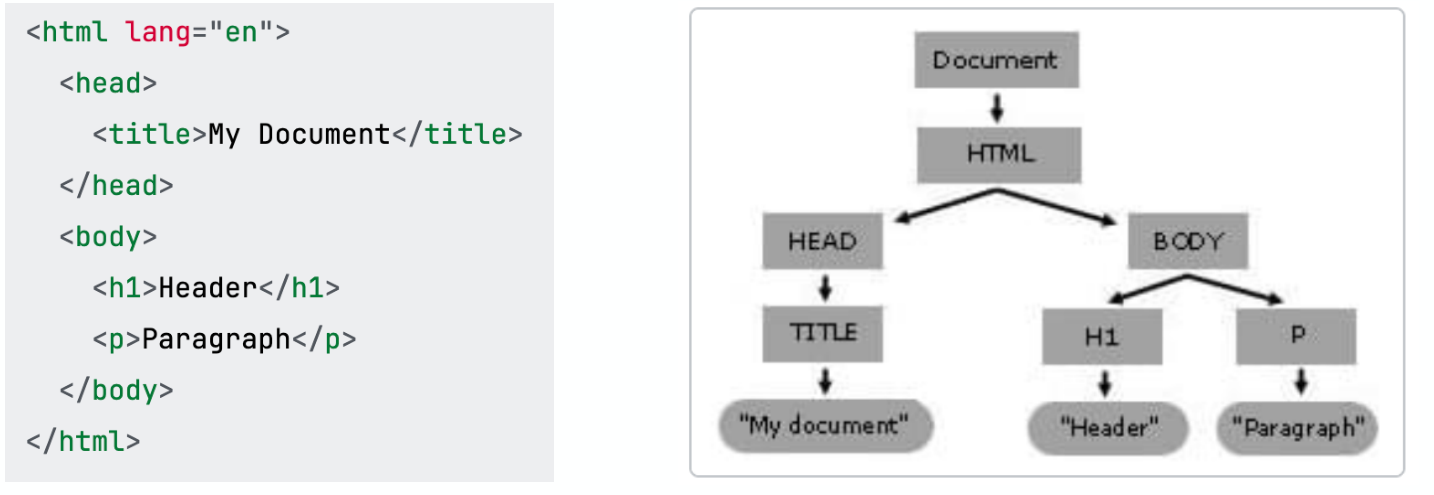
I JS er hele treet tilgjengelig gjennom den forhåndsdefinerte variabelen document, og man kan endre treet direkte. Eksempelet under lager en ny overskrift og henger den på <body>:
const heading = document.createElement("h1");                 // nytt h1-element, ikke koblet til treet ennå
const headingText = document.createTextNode("Big Head!");      // ny tekstnode
heading.appendChild(headingText);                              // teksten blir barn av h1
document.body.appendChild(heading);                            // h1 blir siste barn av <body>
De to første linjene lager nye noder som ligger utenfor treet. Ingenting vises før den siste linjen kobler dem inn under document.body (en snarvei til <body>). Da har <body> tre barn: h1, p og den nye h1.
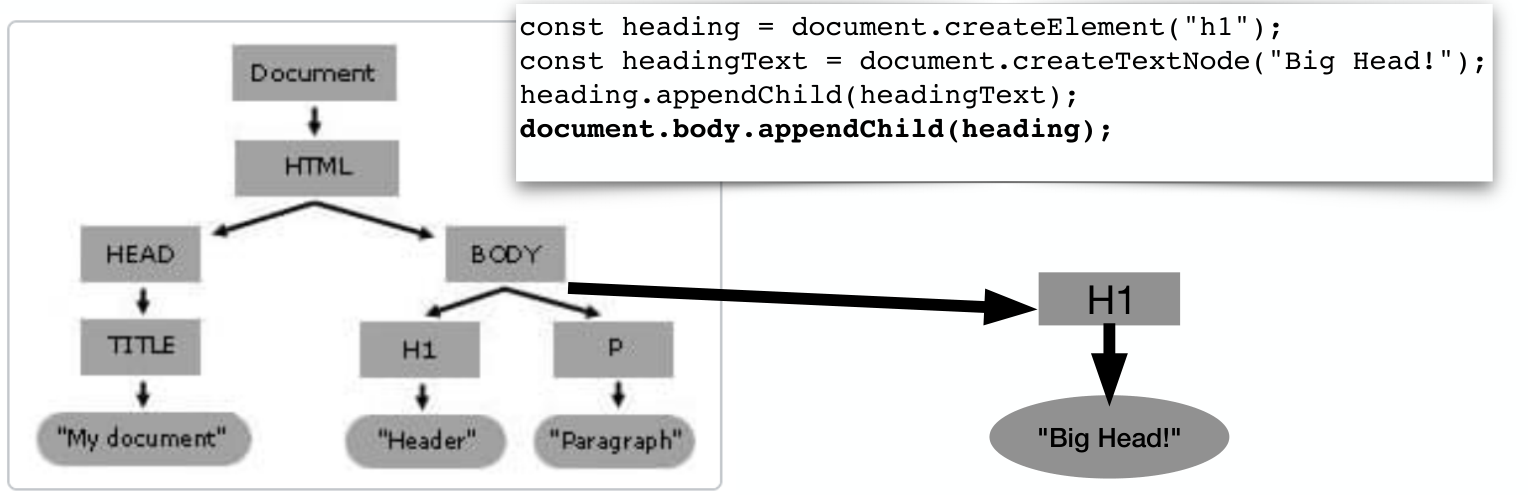
Resultatet ser likt ut som om <h1> hadde stått i HTML-filen. Forskjellen er hvem som legger elementet inn i treet. Elementene i HTML-filen legges inn av nettleseren, mens dette legges inn av JS. Siden JS er et fullstendig programmeringsspråk, kan man for eksempel lage elementer i en løkke:
Show code
<html lang="nb">
  <head>
    <title>My Document</title>
  </head>
  <body>
    <h1>Header</h1>
    <p>Paragraph</p>
    <script>

      for (let i = 1; i <= 4; i++) {
        const h = document.createElement(`h${i+1}`);
        h.textContent = `Overskrift nummer ${i}`;
        document.body.appendChild(h);
      }
    </script>
  </body>
</html>
Hvert element kan bare ligge ett sted i treet. Kaller man appendChild fire ganger med samme element, flyttes det bare til slutten og vises én gang. Derfor lages et nytt element for hver runde i løkken.
Hvor scriptet plasseres
JS legges i <script>-tagger, enten direkte i HTML-filen eller som en egen fil, på samme måte som CSS:
<script src="my_first_script.js"></script>
Scriptet legges vanligvis nederst i <body>, av to grunner:
- Scriptet kjøres i det nettleseren kommer til det, og ser bare den delen av DOM-treet som er lest inn til da. Elementer lenger ned i filen finnes ikke ennå.
- Mens scriptet kjøres, stopper tolkningen av resten av siden. Tar scriptet tid, for eksempel fordi det laster inn en stor datafil, vises ingenting av siden mens man venter. Ligger scriptet nederst, vises strukturen med en gang, og det som tar tid dukker opp etter hvert.
JS må være slått på i nettleseren. Det er standard i vanlige nettlesere, men tekstbaserte nettlesere som w3m og noen skjermlesere kjører ikke JS. De viser bare den statiske HTML-en, uten elementene som ble lagt til av JS. Derfor er det vanlig å legge inn plassholdere med en standardtekst i HTML-en, som JS erstatter når det kjører:
<p id="thetime">no JS available</p>
Velge ut HTML-elementer
Oftere enn å lage nye elementer, velger man ut elementer som allerede finnes, og endrer dem:
| Funksjon | Gir |
|---|---|
document.getElementById("foobar") | Elementet med id="foobar". Raskeste måte å hente ett element på |
document.querySelector("p.info") | Det første elementet som passer selektoren |
document.querySelectorAll("p.info") | Alle elementer som passer selektoren, som en liste |
querySelector bruker de samme selektorene som CSS: p.info betyr <p>-tagger med class="info". Når man har et element, kan man endre for eksempel stil og tekst:
const fbar = document.getElementById("foobar");
fbar.style.color = "red";                       // endrer CSS-en til elementet

const infop = document.querySelector("p.info");
infop.textContent = "new text here";            // bytter ut teksten i elementet

const allps = document.querySelectorAll("p.info");
allps.forEach(p => p.style.color = "red");      // gjør det samme med alle elementene
querySelectorAll gir en liste, så man må gå gjennom elementene med en løkke. allps.forEach(p => ...) betyr: for hvert element p i allps, gjør det som står etter pilen. Det tilsvarer for p in allps: i Python.
Show code
<!DOCTYPE html>
<html lang="en">
<head>
  <meta charset="utf-8">
  <title>INF105</title>
  <style>
    .special { background: lightblue; }
    .info    { font-weight: bold; }
  </style>
</head>
<body>
  <h1 class="special" lang="nb">Velkommen til INF105!</h1>
  <p>Hi, this is a paragraph</p>
  <p class="special">Hi, this is an important paragraph</p>
  <p class="info">Hi, this is an information paragraph</p>
  <p id="foobar">Hi, this is another paragraph</p>

  <script>
    document.title = "INF105 - JS modified";   // endrer tittelen i fanen

    document.getElementById("foobar").style.color = "blue";
    document.querySelector("p.info").textContent = "new text here";

    const specials = document.querySelectorAll(".special");
    specials.forEach(n => n.style.color = "darkred");
  </script>
</body>
</html>
Feilsøking med konsollen
Nettleseren har en innebygd konsoll for JS. Den finnes under Inspect / Developer Tools, i fanen Console. Her vises feilmeldinger, og alt man sender til console.log:
const specials = document.querySelectorAll(".special");
console.log("This is useful!");
console.log(specials);
console.log kan skrive ut både tekst og objekter. For et objekt som listen over, kan man klikke seg inn og se alle egenskapene til hvert element, for eksempel style.color. Holder man musepekeren over et element i konsollen, markeres det på siden. Hver gang siden lastes inn på nytt, kjøres scriptet og man får en ny utskrift. Det lønner seg å legge inn slike console.log-linjer underveis når man skriver kode, blant annet for å gjøre debugging enklere (så man slipper å snakke med rubber ducky).
Hva er rubber duck debugging?
Rubber duck debugging er en gammel teknikk blant utviklere: man forklarer koden sin, linje for linje og med vanlige ord, til en badeand. Poenget er at man selv hører hvor logikken brister. Hint: prøv å få alle riktige på 2 sannheter og 1 løgn
Flere innebygde API-er
Hvilken nettleser? navigator er API-en med informasjon om nettleseren. navigator.userAgent gir identifikasjonsstrengen nettleseren sender til nettsider, den samme som User-Agent-headeren i HTTP. Firefox og Safari gir ulike strenger, så en nettside kan finne ut hvilken nettleser den vises i.
Tidspunkt og repetisjon: new Date() lager et objekt med nåværende tidspunkt. Legges koden i en funksjon, kan nettleseren kalle funksjonen om og om igjen med setInterval. Tiden oppgis i millisekunder:
Show code
<!DOCTYPE html>
<html lang="en">
<body>
  <p id="browser">no JS available</p>
  <p id="thetime">no JS available</p>
  <script>
    document.getElementById("browser").textContent = navigator.userAgent;

    const p_time = document.getElementById("thetime");
    function get_time() {
      p_time.textContent = new Date();
    }
    get_time();                  // kjør én gang med en gang
    setInterval(get_time, 1000); // og så hvert 1000. millisekund
  </script>
</body>
</html>
Uten setInterval oppdateres tiden bare når siden lastes inn på nytt. Med setInterval har vi en klokke som går av seg selv. På samme måte kan man koble funksjoner til andre hendelser i nettleseren, som at noen klikker på en knapp.
Posisjon: Geolocation-API-en gir posisjonen til brukeren. getCurrentPosition tar inn to funksjoner: én som kalles hvis posisjonen ble funnet, og én som kalles hvis det feilet.
const p_loc = document.getElementById("myloc");

function success(position) {
  const lat = position.coords.latitude;
  const lon = position.coords.longitude;
  p_loc.textContent = `Latitude: ${lat} °, Longitude: ${lon} °`;
}

function error() {
  p_loc.textContent = "Unable to retrieve your location";
}

if (!navigator.geolocation) {
  p_loc.textContent = "Geolocation is not supported by your browser";
} else {
  navigator.geolocation.getCurrentPosition(success, error);
}
Posisjon er sensitiv data, så nettleseren spør brukeren om lov først. Sier man nei, kalles error. På Mac må i tillegg Location Services være slått på for nettleseren i systeminnstillingene. Det samme gjelder API-er for kamera og mikrofon.
Tegning: Canvas, SVG og WebGL
Canvas er et tomt tegneområde i HTML, som fylles fra JS. Man henter en 2D-kontekst og tegner på den. Til datavisualisering bruker man vanligvis et bibliotek som er enklere å bruke, men som har Canvas eller SVG under seg.
SVG er et bildeformat som selv er et markup-språk, og som kan skrives direkte i HTML. Hvert element i bildet (rektangel, ellipse, …) blir da en del av DOM-treet. I motsetning til et vanlig bilde i en <img>-tag kan man derfor endre farge, størrelse og posisjon fra JS, og reagere på brukeren. Klikk på ellipsen:
Show code
<!DOCTYPE html>
<html lang="en">
<body>
  <p>Here's a canvas:</p>
  <canvas id="mycanvas" width="150" height="150"></canvas>

  <p>And here's SVG, directly in HTML:</p>
  <svg>
    <rect x="0" y="0" width="200" height="100" fill="#CCCC44" />
    <ellipse cx="100" cy="50" rx="90" ry="40" fill="red" onclick="fun_shrink(this)" />
  </svg>

  <script>
    // to firkanter på canvas: (x, y, bredde, høyde)
    const canvas = document.getElementById("mycanvas");
    const ctx = canvas.getContext("2d");
    ctx.strokeRect(20, 20, 100, 100);   // omriss
    ctx.fillRect(70, 70, 10, 10);       // fylt

    // ellipsen krymper med 10 % for hvert klikk
    function fun_shrink(x) {
      x.setAttribute("ry", 0.9 * x.getAttribute("ry"));
      x.setAttribute("rx", 0.9 * x.getAttribute("rx"));
    }
  </script>
</body>
</html>
onclick="..." kobler en JS-funksjon til en hendelse (event). Andre hendelser er for eksempel onkeydown (tastetrykk), onmousedown, onmousemove og wheel (musehjulet).
WebGL gir tilgang til grafikkortet, og gjør 3D-grafikk mulig i en nettleserfane. Man skriver små programmer, vertex shaders og fragment shaders, som kjøres direkte på grafikkortet. I forelesningen ble det vist en interaktiv Mandelbrot-fraktal der hvert bilde beregnes på nytt på grafikkortet hver gang man zoomer eller flytter seg med tastatur og mus. Søk etter WebGL gallery for flere eksempler.
Test det selv: Kombiner klokken fra forrige seksjon med SVG, for eksempel en sirkel som vokser for hvert sekund og starter på nytt når sekundene går tilbake til null.
Grafikkprogrammering er ikke pensum i INF105
JavaScript ved UiB
Forskergruppen til Mikhail Barash ved UiB deltar i standardiseringen av JavaScript (komiteen TC39, som lager ECMAScript-standarden). Studenter har i INF219-prosjekter implementert nye språkfunksjoner, som Array Grouping og Temporal (dato og tidssoner), i ekte JavaScript-motorer som SpiderMonkey (Firefox) og Boa, med kode som er tatt inn i motorene. Fra høsten 2028 kommer emnet INF224 om utvikling av nettlesere, for dem som vil gå dypere enn INF105. Se kode24: Norske studenter bak JavaScript-nyhet.
Videre lesing
JS kan fylle flere emner alene, og det vi går gjennom her er bare smakebiter. Dybden i tutorialene under er ikke pensum i INF105, men den beste måten å lære på er å prøve ting på din egen nettside. Gå gjerne gjennom listen over alle web-API-er og prøv noen av dem.
Tutorial å gå gjennom:
Dypere dokumentasjon:
- Mozilla: Dynamic scripting with JavaScript
- Mozilla: JavaScript frameworks and libraries
- Mozilla: Canvas tutorial (se særlig Basic animations)
Referanser:
- MDN: Oversikt over alle web-API-er
- MDN: Document Object Model (DOM)
- MDN: JavaScript
- Mozilla: Core learning modules (et helt pensum i frontend-utvikling, anbefalt til selvstudium)