En melding pakkes inn lag for lag, og det som ligger på applikasjonslaget kan være hva som helst, også en hel nettverkspakke. Da snakker vi om tunneling.
Tunneling
Ved tunneling sendes en hel lag 2-frame eller lag 3-pakke som data i en annen pakke, altså en indre pakke som payload i en ytre pakke:

VPN
Si at maskinene 192.168.1.10–12 står på ett sted og 192.168.1.20–22 på et helt annet sted i verden. Innenfor hver gruppe kan maskinene sende pakker direkte til hverandre, som på et vanlig lokalt nettverk. Med en tunnel imellom ser alle seks ut til å være på samme nettverk, selv om de står fysisk adskilt. Det kalles et VPN (Virtual Private Network).
Hvert sted trenger en ruter som er med i det lokale nettverket:
- Ruter 1 ser en pakke til en maskin på den andre siden.
- Ruteren pakker hele pakken inn som payload i en ytre pakke, adressert til ruter 2.
- Den ytre pakken sendes som en vanlig pakke over det offentlige internettet. Hvordan nettet ser ut imellom, trenger vi ikke å vite.
- Ruter 2 tar av den ytre pakken, og den indre sendes videre som en vanlig lokal pakke.
Datadelen i den ytre pakken kan være kryptert, slik at ingen underveis kan se den interne trafikken.
Tunnelprotokoller
Innpakkingen og utpakkingen skjer på de to ruterne i hver ende, så de må snakke samme protokoll. Det finnes mange tunnelprotokoller, for eksempel L2TP (Layer 2 Tunneling Protocol), OpenVPN og PPPoE (se også PPP). Ikke alle lager et VPN.
Skal man bare opprette en privat tunnel mellom to egne enheter, er WireGuard det enkleste å komme i gang med. Man konfigurerer en WireGuard-IP-adresse på begge sider, så er enhetene med i samme krypterte nettverk, uansett hvor de står fysisk.
Tailscale er bygget på toppen av WireGuard, og gjør det enklere å håndtere hundrevis av maskiner. Har man bare to, tre eller fire, er det enklere å bruke WireGuard direkte.
Ruting gjennom tunnelen
En tunnel dukker opp som en egen forbindelse i rutingtabellen, så man kan selv velge hva som skal sendes gjennom den. Når WireGuard skrus på, kan tabellen på PC-en for eksempel se slik ut, her med tunnelen kalt wg0:
| Destinasjon | All trafikk gjennom tunnelen | Bare intern trafikk gjennom tunnelen |
|---|---|---|
10.0.0.0/8 | wg0 | wg0 |
| Alt annet | wg0 | Vanlig gateway |
Slik kan en PC for eksempel være med i det interne nettverket der maskinene i kurset står. Også valget av DNS-server kan påvirkes, se DNS.
SSH-tunnel
Er WireGuard for tungvint, tilbyr også SSH tunneling, med opsjonen -D og et valgfritt lokalt portnummer:
ssh -D9999 inf105
I terminalen får man en vanlig SSH-forbindelse. I tillegg åpnes en SOCKSv5-proxy på localhost:9999, som man kan velge i innstillingene til nettleseren:
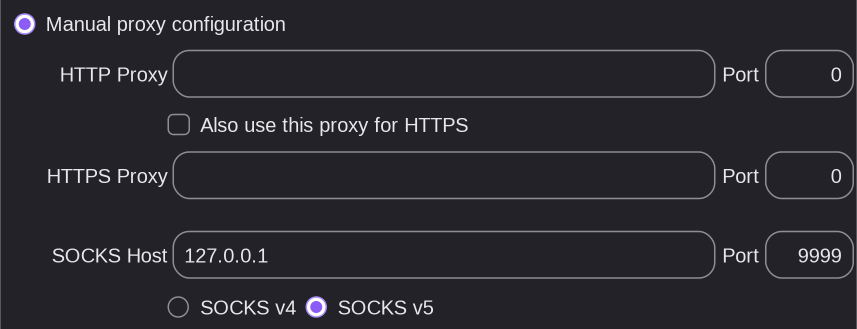
Da sendes all trafikk fra nettleseren gjennom inf105-maskinen, og for andre nettsider ser det ut som den kommer derfra. Andre programmer på maskinen sender som før.
For Mitt UiB ser inf105-maskinen ut som en intern maskin, så siden kan da nås uten Cisco-VPN. På samme måte kan nettleseren se ut som den er i USA, hvis man kan logge inn med SSH på en maskin der.
Se også
Laget tunnelene bygger på: IP: adresser og ruting.
Krypteringen: Kryptering og Offentlig nøkkel-kryptografi og SSH.